
Documentação do Plan 'n' Gain
Guia completo, com imagens reais do app, para organizar suas finanças: importar extratos e faturas, escanear notas fiscais, controlar despesas, dívidas e investimentos — sozinho ou em grupo.
Nesta página
Início
O que é o Plan 'n' Gain
Uma plataforma completa de gestão financeira pessoal e familiar: despesas, receitas, contas, cartões, dívidas, investimentos e listas de compras em um só lugar, compartilhados entre os membros do seu workspace — no computador e no celular.
Patrimônio
Saldos, alertas e análise do mês
Despesas
Recorrentes, esporádicas e parcelas
Receitas
Salário, freelas e rendimentos
Contas
Saldos e extratos por conta
Cartões
Faturas, limites e vencimentos
Dívidas
Cronograma, CET e custo real
Compras
Listas colaborativas e preços
Investimentos
Carteira com cotações reais
Relatórios
Comparações e composição
Inflação pessoal
O preço da sua cesta, mês a mês
Importações
Extrato, fatura e nota fiscal
Calculadoras
5 calculadoras gratuitas
Início
Primeiros passos
Do cadastro ao primeiro lançamento em poucos minutos. Nenhum dado bancário ou documento é necessário para começar.
- 1
Crie sua conta
Acesse a página de cadastro e registre-se com e-mail e senha ou com sua conta Google. Não pedimos CPF nem documentos — só um e-mail. - 2
Crie seu workspace
O workspace é o espaço onde suas finanças vivem. Dê um nome (ex.: Minha Família) e escolha a moeda. Você pode ter mais de um workspace — um pessoal e um da empresa, por exemplo. - 3
Cadastre contas e cartões
Em Contas e Cartões, cadastre suas contas bancárias (com saldo inicial) e cartões de crédito (com limite, fechamento e vencimento). É a base para vincular transações, acompanhar saldos e montar as faturas automaticamente. - 4
Registre ou importe as primeiras transações
Lance despesas e receitas manualmente ou pule a digitação: importe o extrato da conta ou a fatura do cartão e deixe a IA categorizar tudo. - 5
Convide membros (opcional)
Em Workspace, envie convites por e-mail para familiares ou quem divide contas com você. Cada lançamento fica associado a um membro, e dá para filtrar por pessoa nas principais telas.
Guia essencial
Como importar extrato bancário e fatura do cartão
Chega de digitar lançamento por lançamento: envie o arquivo do jeito que o banco exporta — OFX, CSV ou PDF — e o sistema reconhece o formato, sugere categorias com IA e detecta duplicados antes de salvar.
- 1
Baixe o arquivo no app do seu banco
Todo internet banking exporta o extrato da conta e a fatura do cartão em OFX, CSV ou PDF. Qualquer um dos três funciona — PDFs protegidos por senha também: você informa a senha na hora de importar (usada só para abrir o arquivo). - 2
Abra Despesas e escolha a importação
Na página Despesas, use o botão Importar Fatura (cartão de crédito) ou, na setinha ao lado, Importar Extrato (conta bancária). Arraste o arquivo ou clique para selecionar.Arraste o arquivo OFX, CSV ou PDF - 3
Escolha o destino dos lançamentos
Indique em qual cartão a fatura será lançada (ou em qual conta, no caso do extrato). É isso que mantém faturas e saldos corretos.Escolha o cartão (fatura) ou a conta (extrato) de destino - 4
Revise a pré-visualização
Cada transação chega com categoria sugerida por IA — ajuste a que quiser. Lançamentos já existentes aparecem marcados como duplicados e podem ser desmarcados. Em extratos, receitas e despesas são separadas automaticamente, e aplicações/resgates podem virar operações de investimento na aba própria.Pré-visualização: categorias por IA e detecção de duplicados - 5
Confirme e pronto
Os lançamentos entram no mês correto — parcelas de cartão respeitam o fechamento da fatura. Despesas recorrentes reconhecidas (assinaturas, mensalidades) podem ser vinculadas às suas recorrentes já cadastradas, e a regra fica salva para as próximas importações.
Também dá para importar direto da conta ou do cartão
No extrato de cada conta bancária e na fatura de cada cartão existe um botão de importação equivalente — útil quando você já está conferindo aquela conta específica.
Guia essencial
Como importar nota fiscal (NFC-e) com IA
Aponte a câmera para o QR Code do cupom fiscal: o app lê a nota no portal da SEFAZ e a IA organiza estabelecimento, itens, quantidades e preços — sem digitar nada.
- 1
Abra a importação de nota
Na página Despesas (botão Importar Nota Fiscal) ou no Dashboard de Compras. No celular, a câmera abre direto para escanear o QR Code impresso no cupom. - 2
Escaneie o QR Code do cupom
Aponte a câmera para o QR Code impresso no cupom fiscal — é o único caminho de importação de nota fiscal hoje. Sem o QR Code, lance a despesa manualmente. - 3
Deixe a IA trabalhar
Em segundos, o sistema identifica o estabelecimento, a data e cada item com quantidade, unidade e preço. Os produtos são cruzados com o seu catálogo — quem já comprou arroz antes vê o mesmo produto reconhecido de novo. - 4
Escolha o que fazer com o resultado
Transforme a nota em uma despesa detalhada (com todos os itens), crie uma lista de compras a partir dela ou vincule a uma compra em andamento. Revise os itens antes de confirmar.
Guia essencial
Como instalar no celular (PWA)
O Plan 'n' Gain é um Progressive Web App: instala direto do navegador, sem loja de aplicativos, e abre em tela cheia com ícone próprio e notificações push.
No Android (Chrome)
- 1
Abra planngain.com.br no Chrome
Faça login normalmente no navegador. - 2
Toque no menu ⋮ e em Adicionar à tela inicial
Em alguns aparelhos a opção aparece como Instalar app. O próprio app também sugere a instalação em um aviso. - 3
Confirme
O ícone aparece na tela inicial e o app passa a abrir em tela cheia, como qualquer aplicativo nativo.
No iPhone (Safari)
- 1
Abra planngain.com.br no Safari
A instalação de PWA no iOS funciona pelo Safari. - 2
Toque no botão Compartilhar
O quadrado com a seta para cima, na barra inferior. - 3
Escolha Adicionar à Tela de Início
Confirme o nome e toque em Adicionar.
Funcionalidades
Patrimônio (dashboard)
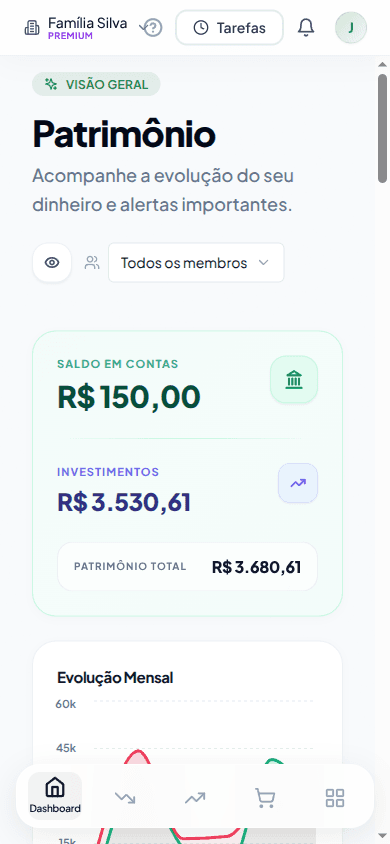
A primeira tela depois do login: saldos, receitas, despesas e investimentos consolidados, alertas do que precisa de atenção e a análise detalhada do mês.
- 1
Cards de resumo
Saldo total, receitas do mês, despesas do mês e investimentos — sempre atualizados conforme você lança ou importa transações. - 2
Alertas financeiros
Logo abaixo dos cards: faturas perto do vencimento, despesas superando receitas, meses sem receita cadastrada. Cada tipo de alerta pode ser ligado ou desligado em Configurações → Alertas. - 3
Evolução mensal
O gráfico de evolução mensal compara receitas, despesas e portfólio nos últimos 6 meses. - 4
Análise do mês
Navegue entre meses e explore os gráficos: despesas diárias, categorias, top 5, formas de pagamento e uso de cada cartão. Clicar em um cartão abre o detalhe da fatura. - 5
Filtro por membro
Em workspaces compartilhados, o filtro no topo mostra o recorte de cada pessoa.
Funcionalidades
Despesas
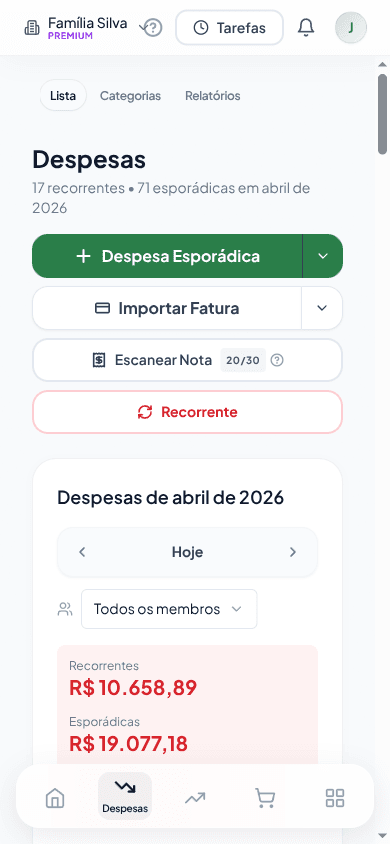
Tudo que sai: despesas fixas que se repetem sozinhas, gastos pontuais agrupados por forma de pagamento, parcelas de cartão e importações automáticas.
- 1
Despesa recorrente
Aluguel, streaming, mensalidades: crie uma vez e o lançamento aparece todo mês. O botão Ajustar permite mudar o valor só de um mês (ajuste temporário) ou dali em diante (permanente) — ideal para conta de luz no verão. - 2
Despesa esporádica
Gastos pontuais, no modo simples ou como Compra Detalhada com múltiplos itens (ex.: mercado com todos os produtos). Elas ficam agrupadas por forma de pagamento — dinheiro, conta ou cartão. - 3
Parcelas no cartão
Informe o número de parcelas ao criar a despesa: cada parcela cai na fatura do mês certo, respeitando o dia de fechamento, com o andamento (3/12, 4/12…) acompanhado automaticamente. - 4
Ações em cada despesa
Editar, duplicar, excluir, converter esporádica em recorrente, ver o recibo vinculado e reabrir a lista de compras que a originou. - 5
Importações
Os botões Importar Fatura, Importar Extrato e Importar Nota Fiscal vivem nesta página — veja os guias de importação.
Funcionalidades
Receitas
Salário, freelas, dividendos, aluguel: registre cada entrada com categoria e conta de destino, e deixe as recorrentes se lançarem sozinhas todo mês.
- 1
Receita recorrente
Cadastre o salário uma vez e ele entra automaticamente todo mês. Como nas despesas, o Ajustar resolve meses atípicos — 13º e bônus viram um ajuste temporário, aumento de salário vira permanente. - 2
Receita esporádica
Freelas, vendas e rendimentos avulsos, com descrição, valor, data, categoria, conta de destino e membro. Se a conta bancária ainda não existe, dá para criá-la sem sair do formulário. - 3
Importação pelo extrato
Ao importar o extrato da conta, as entradas são detectadas como receitas automaticamente — com categoria sugerida por IA.Receitas detectadas na importação do extrato
Funcionalidades
Contas bancárias
Todas as suas contas com o saldo que você informa e o extrato completo das transações vinculadas, mês a mês.
- 1
Cadastre a conta
Nome, banco (o campo sugere bancos conforme você digita), tipo (corrente, poupança, salário, pagamento, investimento ou outro), saldo inicial e membro responsável. - 2
Acompanhe os saldos
Cada card mostra o saldo informado (verde positivo, vermelho negativo) e o cabeçalho soma o total de todas as contas. O saldo é um valor que você mantém atualizado — lançar uma despesa ou receita não o altera sozinho. - 3
Consulte o extrato
Dentro da conta, o extrato lista, mês a mês, todas as despesas e receitas vinculadas — e traz o botão de importar extrato (OFX, CSV ou PDF) para puxar as transações do banco.
Funcionalidades
Cartões de crédito
Cadastre cada cartão com limite, fechamento e vencimento — e ganhe faturas montadas automaticamente, mês a mês, com alerta antes de vencer.
- 1
Cadastre o cartão
Nome, bandeira, últimos 4 dígitos, conta bancária vinculada, limite, dia de fechamento e dia de vencimento. - 2
Lance despesas no cartão
Ao criar uma despesa, escolha o cartão como forma de pagamento. Compras após o fechamento entram na fatura seguinte — automático. - 3
Acompanhe a fatura
Abra o cartão para ver a fatura de cada mês, com o limite usado considerando parcelas futuras e recorrentes. O Patrimônio avisa quando o vencimento se aproxima. - 4
Importe a fatura
Direto do cartão ou pela página de Despesas — arquivo OFX, CSV ou PDF do banco, com categorização por IA.
Funcionalidades
Dívidas
Financiamento, empréstimo, consignado, rotativo do cartão ou cheque especial: veja o cronograma completo de parcelas, o CET e o custo real do crédito — não só a parcela.
- 1
Cadastre a dívida
Escolha o tipo (financiamento, empréstimo, consignado, rotativo, cheque especial), informe valor, taxa de juros, número de parcelas e sistema de amortização (Price ou SAC), além do seguro quando houver. - 2
Confira o cronograma de parcelas
Cada parcela aparece decomposta em amortização, juros e correção, com o saldo devedor após cada pagamento. - 3
Enxergue o custo real
O detalhe da dívida mostra o CET (custo efetivo total), o total de juros e os seguros — quanto o crédito custa de verdade até a última parcela. - 4
Marque parcelas como pagas
A cada pagamento, o saldo devedor e o progresso são atualizados. Dá para acompanhar quanto falta em valor e em parcelas. - 5
Acompanhe os relatórios
Evolução do saldo devedor, fluxo de pagamentos futuros e composição do custo entre principal, juros e encargos.
Funcionalidades
Compras
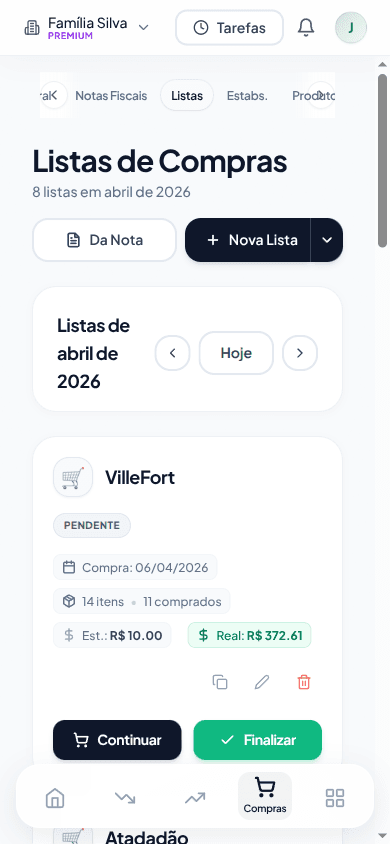
Listas de compras colaborativas com preços e histórico: escreva a lista do seu jeito, marque os itens conforme compra e finalize gerando a despesa automaticamente.
- 1
Crie a lista do seu jeito
Escreva em texto livre — arroz 2, leite 6un, frango 1,5kg — e o sistema estrutura os itens com quantidade e unidade. Também dá para criar a partir de uma nota fiscal importada ou item a item.Escreva a lista como preferir Itens estruturados automaticamente - 2
Inicie a compra
Na lista em rascunho, toque em Iniciar Compra. Ela entra em modo de compra — perfeito para usar no celular dentro do mercado, marcando os itens no corredor. - 3
Marque itens com preço, marca e histórico
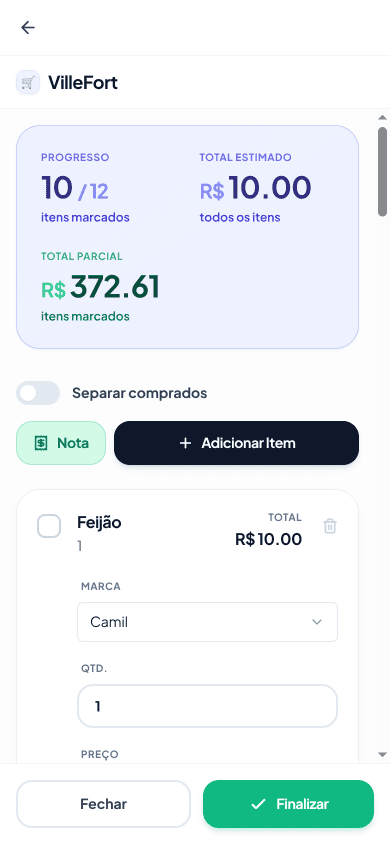
Ao pegar cada item, registre o preço real, a quantidade e a marca. O histórico mostra quanto você pagou nas últimas compras — na gôndola, você sabe se o preço subiu.Compra em andamento: preços, marcas e histórico por item - 4
Finalize gerando a despesa
Ao concluir, escolha o membro que pagou e a forma de pagamento (conta ou cartão): a despesa detalhada é criada automaticamente com todos os itens. - 5
Gerencie produtos e estabelecimentos
Em Produtos, mantenha o catálogo (itens, categorias, marcas, unidades e formatos de venda); em Estabelecimentos, as lojas onde você compra. Tudo alimenta o histórico de preços e a inflação pessoal.
Funcionalidades
Investimentos
Ações, FIIs, renda fixa, cripto, fundos e ETFs numa carteira só, com cotações atualizadas automaticamente e rentabilidade por ativo.
- 1
Adicione o ativo
Informe ticker ou nome, tipo (14 tipos suportados) e corretora. - 2
Registre as operações
No card do ativo, Operar registra compras, vendas e dividendos, com data, quantidade, preço e a conta bancária de origem/destino. - 3
Acompanhe a rentabilidade
Total investido, valor atual e rentabilidade — da carteira e de cada ativo, com cotações atualizadas automaticamente. Filtre por tipo ou por membro. - 4
Explore gráficos e projeções
Cada ativo tem gráfico de preço, gráfico de cotação, histórico de operações e uma projeção de rendimento futuro. Na visão por corretora, veja a carteira agrupada por instituição.
Funcionalidades
Relatórios
Telas dedicadas de análise para despesas, receitas, compras e investimentos: comparação entre períodos, composição por categoria e evolução das recorrentes. Disponíveis nos planos pagos.
- Despesas — variação dos gastos mês a mês, evolução das recorrentes, faturas de cartão e inflação de produtos.
- Receitas — variação entre períodos, receitas por categoria e evolução das recorrentes.
- Compras — resumo mensal, gastos por estabelecimento, tipo e categoria, e inflação da sua cesta.
- Investimentos — alocação do portfólio por tipo, setor e corretora, com rentabilidade por período.
Funcionalidades
Inflação pessoal
O IPCA mede uma cesta nacional — aqui você mede a sua. A partir das notas fiscais importadas, o sistema acompanha o preço de cada produto que você compra, marca por marca, mês a mês.
- 1
Alimente com notas fiscais
Cada nota importada (e cada compra finalizada com preços) registra o preço pago por produto — a detecção é automática. - 2
Compare de forma justa
A comparação considera o mesmo produto, a mesma marca e a mesma embalagem — dá para distinguir se o aumento foi do produto ou se você trocou de marca. - 3
Acompanhe a curva de cada item
O catálogo mostra o último preço pago e a variação de cada produto; o gráfico de evolução traça a curva mês a mês.
Funcionalidades
Calculadoras financeiras
Cinco calculadoras gratuitas, abertas para qualquer pessoa — sem cadastro. Usuários logados também as acessam pelo menu lateral do app.
Juros Compostos
Simule investimentos com aportes mensais e indexadores (CDI, IPCA, Selic…), com gráfico e tabela de evolução.
Financiamento
Compare as tabelas SAC e Price lado a lado, com parcela mensal e custo total do financiamento.
Independência Financeira
Planeje a aposentadoria a partir das despesas mensais, renda desejada e patrimônio atual.
Comparar Investimentos
Compare até 3 cenários de renda fixa lado a lado, com taxas e indexadores diferentes.
À Vista vs Parcelado
Descubra se vale mais pagar à vista ou parcelar, considerando o custo de oportunidade do dinheiro.
Sua conta
Workspaces e membros
O workspace é o espaço compartilhado das finanças: convide familiares ou quem divide contas com você, e cada lançamento fica associado a um membro.
- 1
Convide por e-mail
Em Workspace, no menu lateral, envie o convite. A pessoa cria a conta dela (grátis) e passa a registrar transações no mesmo espaço. - 2
Filtre por membro
No Patrimônio, Despesas, Receitas e Investimentos, o filtro de membro mostra o recorte de cada pessoa — útil para saber quem gastou o quê. - 3
Use múltiplos workspaces
Crie espaços separados para contextos diferentes — finanças pessoais, da família, de um grupo de amigos ou da empresa — e alterne entre eles no topo do app. - 4
Transfira a propriedade quando precisar
O dono do workspace pode transferir a propriedade para outro membro (por exemplo, quando quem administra as finanças da casa muda).
Sua conta
Configurações
Perfil, e-mail, senha, alertas e assinatura — tudo em um lugar, incluindo a exclusão de conta.
- 1
Perfil e e-mail
Edite seu nome e gerencie o e-mail da conta, com verificação por link. A troca de e-mail exige confirmação de senha. - 2
Senha
Altere informando a senha atual e a nova, com indicador de força. Contas criadas com Google não têm senha própria — e-mail e senha são gerenciados na conta Google. - 3
Alertas
Ative ou desative cada tipo de aviso financeiro (fatura perto do vencimento, despesas acima das receitas etc.) — eles aparecem como alertas na tela de Patrimônio, dentro do app. - 4
Assinatura
Veja seu plano atual, faça upgrade/downgrade ou cancele. O cancelamento mantém o plano ativo até o fim do período já pago. - 5
Exclusão de conta
Na zona de perigo, encerre a conta. Há uma janela de 30 dias para se arrepender: basta fazer login de novo para reativar. Depois disso, sua identidade (nome, e-mail e credenciais) é anonimizada em definitivo, conforme a Política de Privacidade.
Extras
Dicas rápidas
Pequenos hábitos que fazem o Plan 'n' Gain render mais no dia a dia.
- Importe em vez de digitar. Uma importação de fatura ou extrato por mês mantém tudo em dia com esforço mínimo — a IA categoriza e os duplicados são detectados.
- Cadastre recorrentes logo no início. Salário, aluguel e assinaturas lançados automaticamente todo mês eliminam a maior parte da digitação e evitam esquecimentos.
- Converta em recorrente quando notar repetição. Aquela esporádica que aparece todo mês? Converta em recorrente direto pelas ações da despesa.
- Duplique em vez de recriar. Despesas parecidas e listas de compras que se repetem têm ação de duplicar — ajuste só o que mudou.
- Use as demonstrações interativas. O ícone ? ao lado dos botões de importação abre um passo a passo interativo com telas reais.
- Leve o app para o mercado. Instale o PWA no celular e use a lista de compras em modo de compra — com histórico de preço na gôndola.
- Queda de sinal não interrompe o registro. Se a conexão cair com o app aberto (no mercado, por exemplo), continue registrando: as escritas entram numa fila local e são reenviadas quando o sinal voltar.
Extras
Perguntas frequentes
Respostas diretas para as dúvidas mais comuns sobre o Plan 'n' Gain.
O Plan 'n' Gain é gratuito?
Sim. O plano Free inclui contas, cartões, despesas, receitas, recorrentes e listas de compras ilimitadas, além de investimentos limitados e créditos de importação de degustação. Os planos pagos liberam relatórios avançados, investimentos ilimitados, mais créditos de importação e mais membros no workspace — todos com período de teste grátis. Veja os valores atualizados na seção de planos da página inicial.
Preciso informar CPF ou conectar minha conta bancária?
Não. Para usar o Plan 'n' Gain basta um e-mail (ou conta Google). Não pedimos CPF, RG nem senhas bancárias — a importação de dados é feita por arquivos que você mesmo baixa do seu banco (OFX, CSV ou PDF). O CPF ou CNPJ só é solicitado ao assinar um plano pago, exclusivamente para emitir a nota fiscal exigida por lei, e é enviado direto ao processador de pagamentos (Stripe).
Como importo as transações do meu banco?
Baixe o extrato da conta ou a fatura do cartão no app do seu banco (OFX, CSV ou PDF) e use os botões Importar Extrato ou Importar Fatura na página de Despesas. O sistema reconhece o formato automaticamente, sugere categorias com IA e detecta lançamentos duplicados antes de salvar.
O que são créditos de importação?
Cada importação de nota fiscal, extrato ou fatura consome 1 crédito de importação. A quantidade de créditos varia por plano e renova todo mês nos planos pagos. Você acompanha o saldo restante na própria tela de importação.
Como funciona a importação de nota fiscal?
Em Despesas ou Compras, clique em Importar Nota Fiscal e aponte a câmera para o QR Code impresso no cupom fiscal (NFC-e). O app lê a nota no portal da SEFAZ e a IA organiza estabelecimento, data, itens, quantidades e preços — e você escolhe entre criar uma despesa detalhada ou uma lista de compras a partir do resultado.
Qual a diferença entre despesa recorrente e esporádica?
Recorrente é criada uma vez e gera lançamentos automáticos todo mês (aluguel, assinaturas, mensalidades). Esporádica é um lançamento único (mercado, farmácia, um jantar). Uma esporádica pode ser convertida em recorrente depois, e recorrentes aceitam ajustes pontuais em meses específicos.
Como ajusto uma despesa recorrente só em um mês?
No card da despesa recorrente, clique em Ajustar. O ajuste temporário vale só para o mês selecionado (ex.: conta de luz mais cara no verão); o ajuste permanente altera o valor base daquele mês em diante.
Como funcionam as compras parceladas?
Ao criar uma despesa no cartão de crédito, informe o número de parcelas. Cada parcela cai automaticamente na fatura do mês correspondente, respeitando o dia de fechamento do cartão, e o andamento (3/12, 4/12…) é acompanhado automaticamente.
Como funciona o workspace compartilhado?
Convide membros por e-mail na área Workspace do menu lateral. Todos registram transações no mesmo espaço, e o filtro por membro — disponível no Patrimônio, Despesas, Receitas e Investimentos — mostra os dados de cada pessoa. Você também pode criar workspaces separados para contextos diferentes (ex.: pessoal e empresa).
Posso usar no celular como aplicativo?
Sim. O Plan 'n' Gain é um PWA: abra o site no navegador do celular e use a opção Adicionar à tela inicial. Ele abre em tela cheia com ícone próprio e envia notificações push. Quedas de conexão com o app aberto não interrompem o uso: os registros entram numa fila local e são reenviados automaticamente quando o sinal volta — abrir o app e carregar os dados, porém, exige conexão.
Meus dados estão seguros?
Sim. Todo o tráfego é criptografado (HTTPS), não armazenamos senhas bancárias nem mantemos conexão com o seu banco, e os pagamentos de assinatura são processados pelo Stripe. Você pode excluir sua conta a qualquer momento.
Como cancelo minha assinatura?
Em Configurações, na seção Assinatura, clique em Gerenciar. O cancelamento pode ser feito a qualquer momento e o plano permanece ativo até o fim do período já pago.
O que acontece se eu excluir minha conta?
A exclusão tem uma janela de 30 dias: nesse período, basta fazer login novamente para reativar a conta. Depois disso, sua identidade é anonimizada em definitivo — nome, e-mail e credenciais são removidos, e os dados deixam de ser associáveis a você. Detalhes na Política de Privacidade.
Pronto para colocar em prática?
Crie sua conta gratuita e siga os primeiros passos deste guia — em poucos minutos suas finanças estão organizadas.